先看这几条
拼豆图鉴适合先找灵感,再进入编辑器继续改图或直接准备材料。
公开图纸会展示尺寸、豆量、用色统计和预览图,方便判断制作难度。
新手建议从小尺寸、低豆量、颜色少的图纸开始,完成率更高。
- 1
浏览图纸
进入图纸广场,按主题、关键词或推荐内容寻找适合的拼豆图纸。
- 2
检查难度
重点看宽高、已填充格数、颜色数量和作品预览,判断是否适合当前材料。
- 3
复制或编辑
喜欢的图纸可以复制为自己的草稿,再在编辑器中调整颜色或局部细节。
- 4
导出制作
导出 PNG 图纸,并按需选择坐标、网格、色号和用色清单,便于手机查看或打印。
先判断你是哪一种新手
第一次使用拼豆图鉴时,先不用急着点所有按钮。新手大致分为两种:一种是想直接找现成图纸照着做;另一种是已经有喜欢的图片,想把图片识别成拼豆图。
如果只是想尽快完成第一幅作品,建议先从图纸广场找简单图纸;熟悉流程后,再尝试用自己的图片识别生成。
- 路线一:直接从图纸广场找简单图纸
- 路线二:用自己的图片识别成拼豆图
- 第一张作品优先选择小尺寸、颜色少、主体清楚的图
路线一:直接按图纸开始拼豆
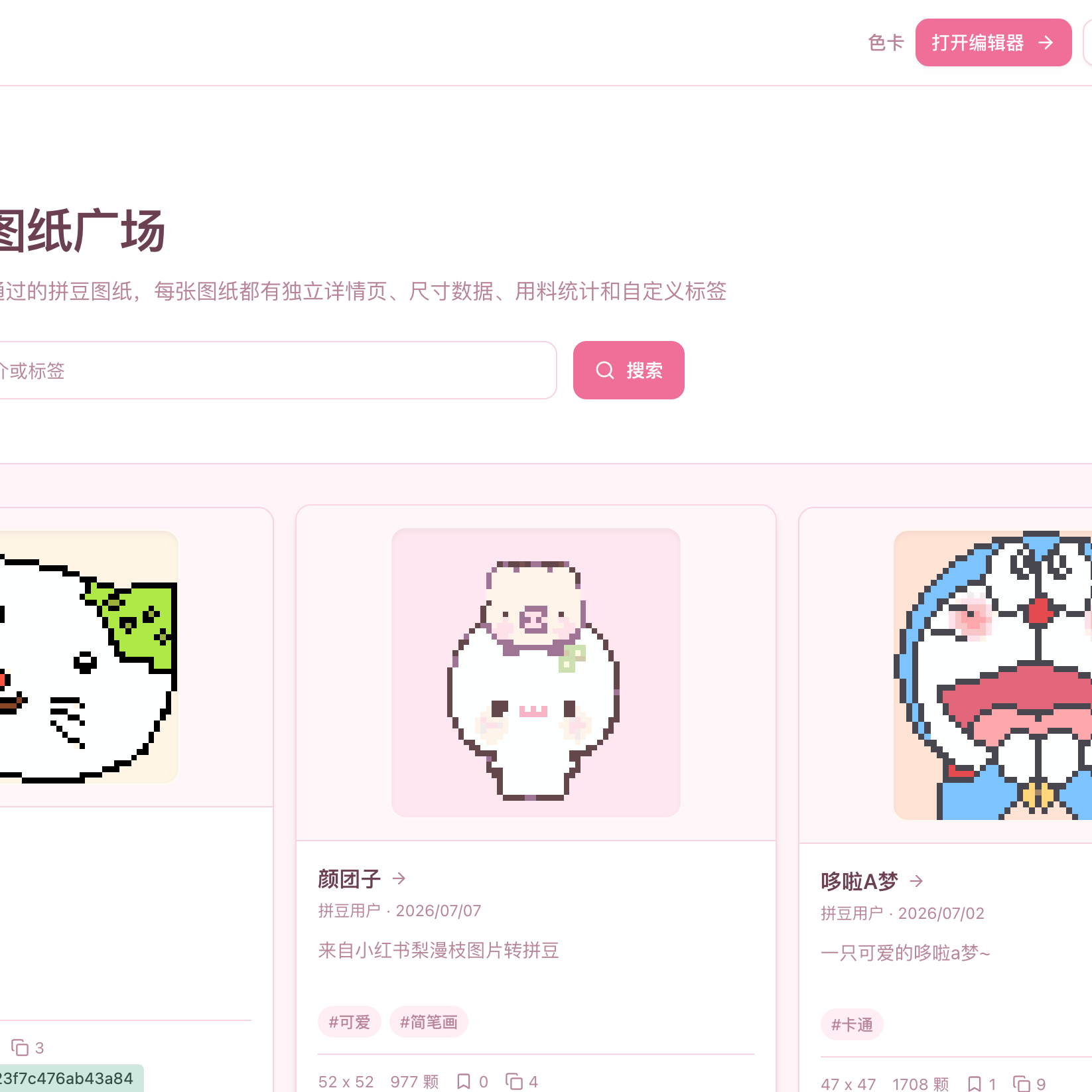
第一次制作拼豆图纸时,优先选择尺寸较小、颜色数量较少、主体轮廓清楚的作品。小尺寸图纸更容易完成,也更适合熟悉熨烫、排豆和查色流程。
如果你已经有固定色号的拼豆材料,可以先查看图纸详情里的用色统计,再决定是否需要替换颜色。
- 宽高控制在 32 x 32 或更小
- 颜色数量少于 12 种
- 主体边缘清楚,背景不复杂
- 图纸详情包含完整预览和用色统计
觉得颜色不对时,先点编辑再调整
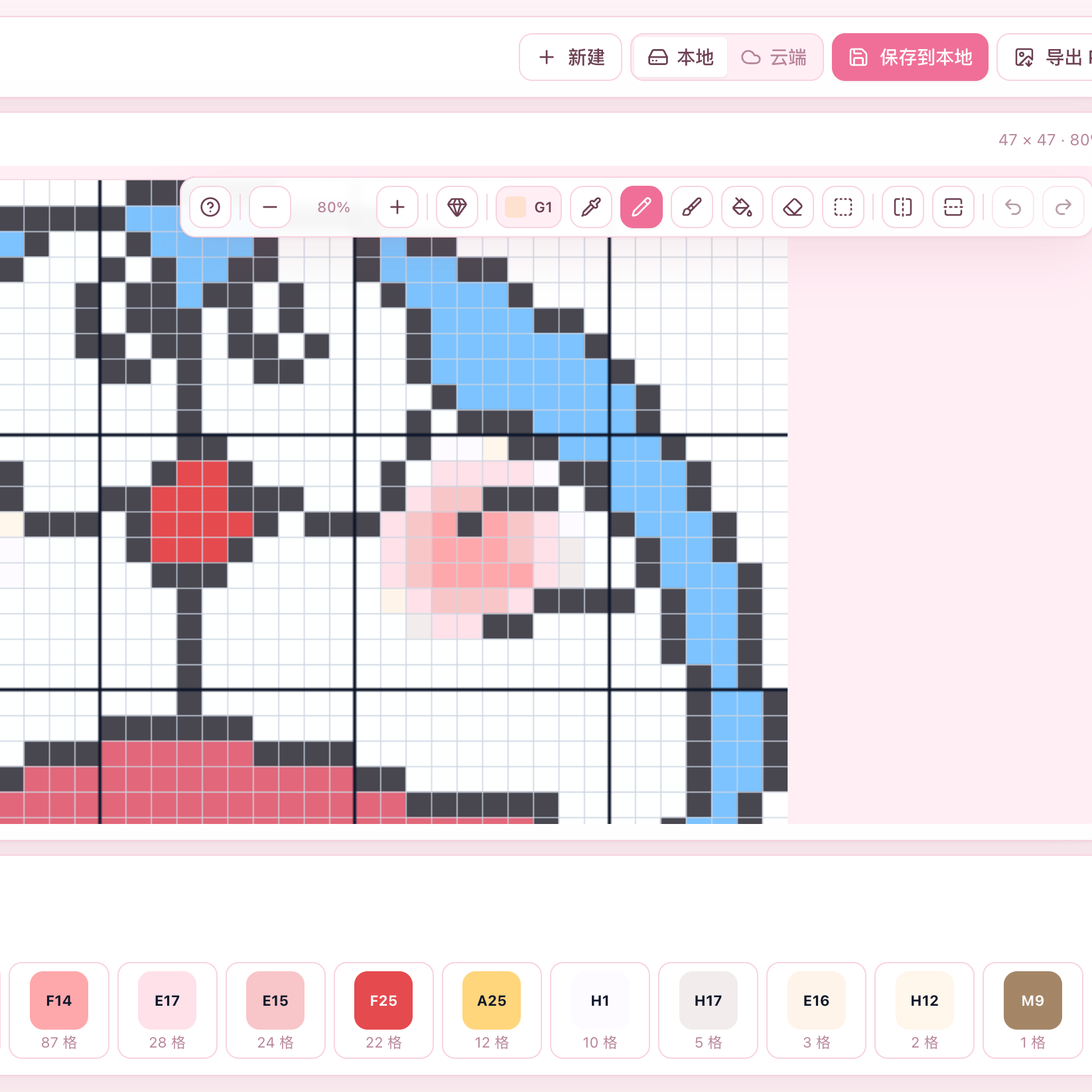
复制图纸会生成自己的本地草稿,你可以调整标题、描述、标签、尺寸和像素颜色,不会影响原作者的公开作品。
如果只是制作成品,可以直接导出 PNG;如果想做二创或适配手头材料,可以进入编辑器替换相近色。
保存后查看用色统计,再开始拼豆
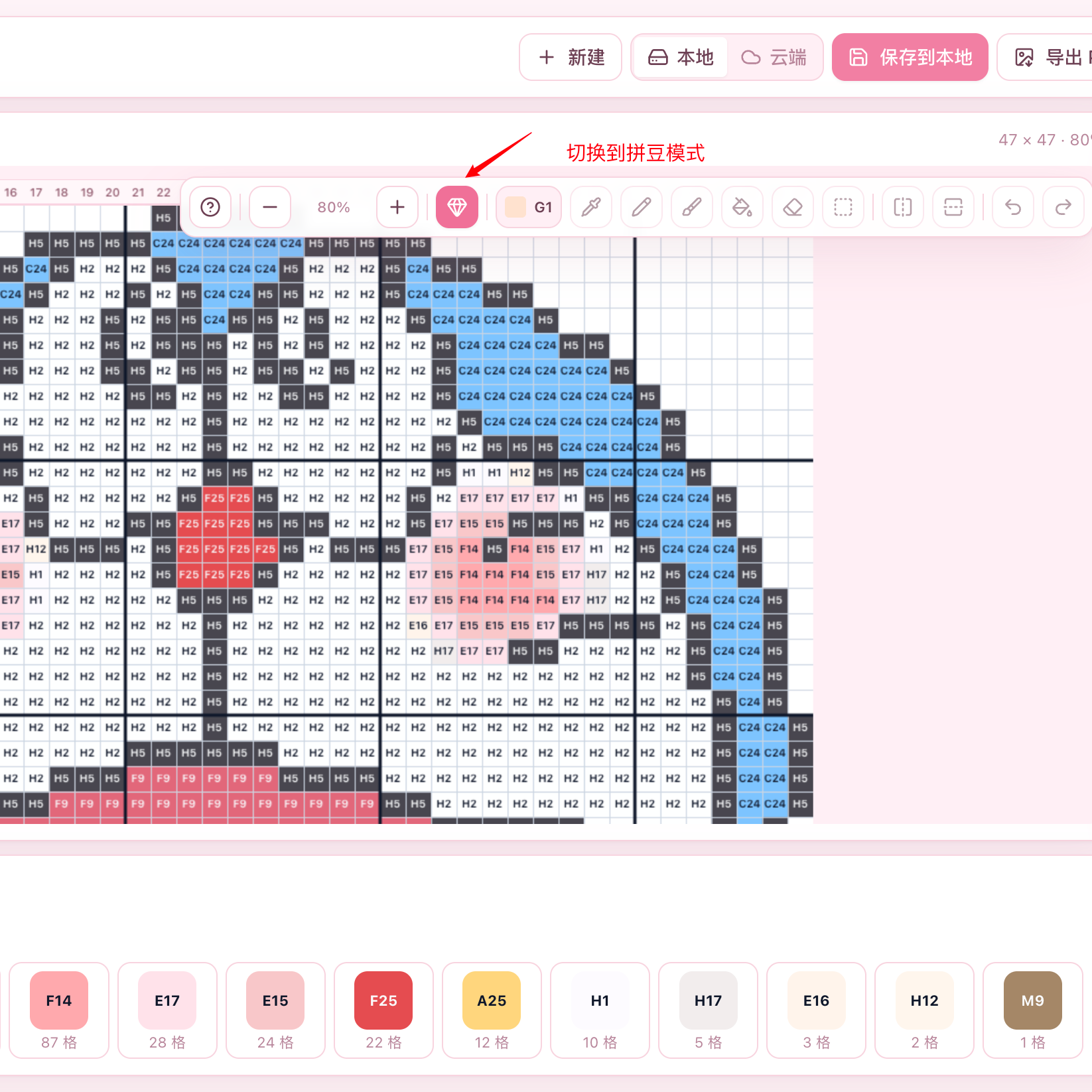
导出或制作前,建议根据用色统计准备每个色号的拼豆数量。预留 5% 到 10% 的余量,可以减少找不到单颗颜色时的中断。
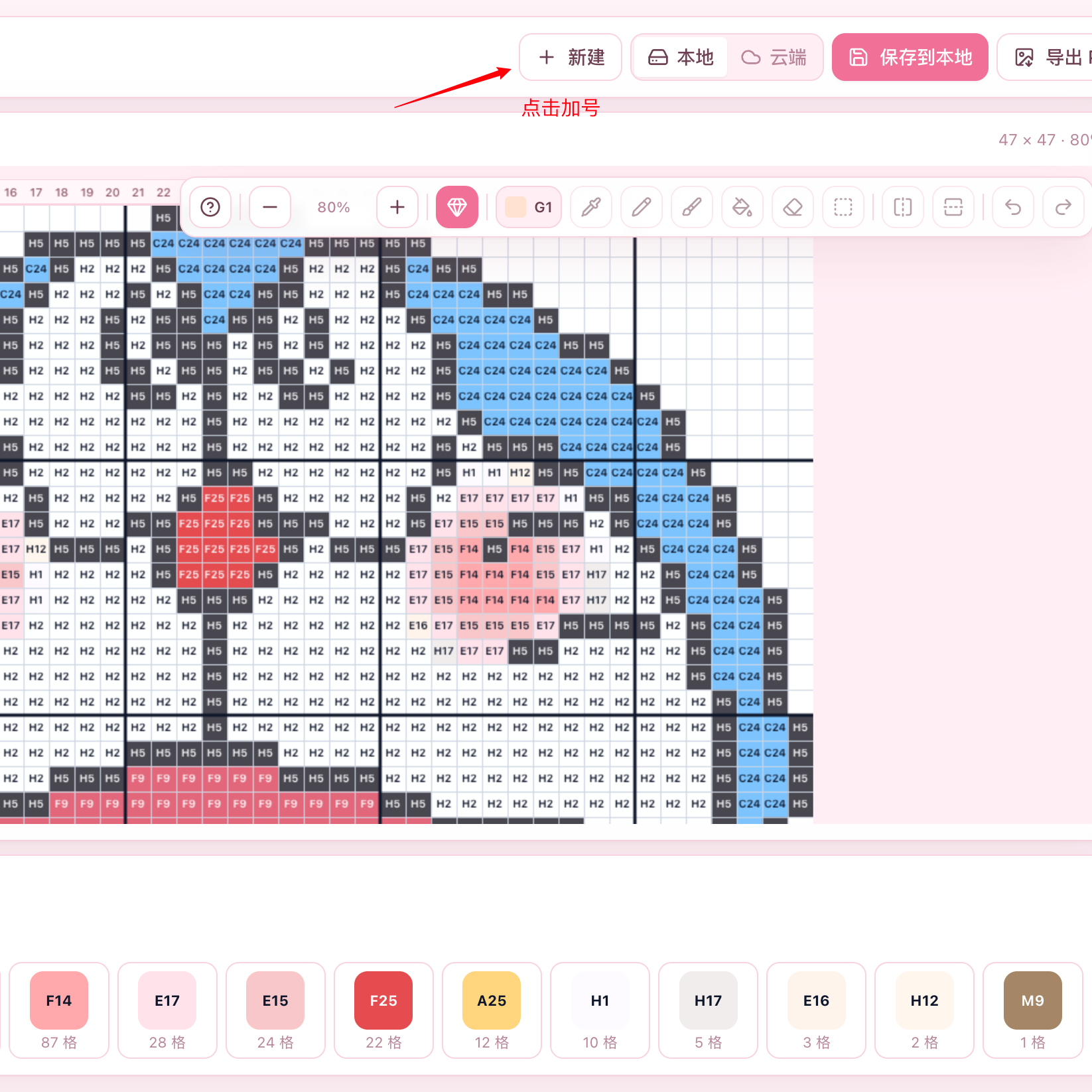
路线二:用自己的图片生成拼豆图
如果你已经有一张喜欢的图片,可以从编辑器入口选择根据图片识别。图片越清晰、主体越明确,生成出的拼豆图越容易制作。
单主体、背景干净的图片可以直接裁剪并预览;如果图片里有多个主体,建议先主体抠图,再框选真正想保留的部分。
- 点击中间加号,选择根据图片识别
- 优先选择清晰、主体明显、背景简单的图片
- 单主体图片先裁剪主体区域,再预览效果
- 多主体图片先抠图,再框选要保留的主体
- 预览后检查轮廓和颜色数量,再对比去除杂色效果
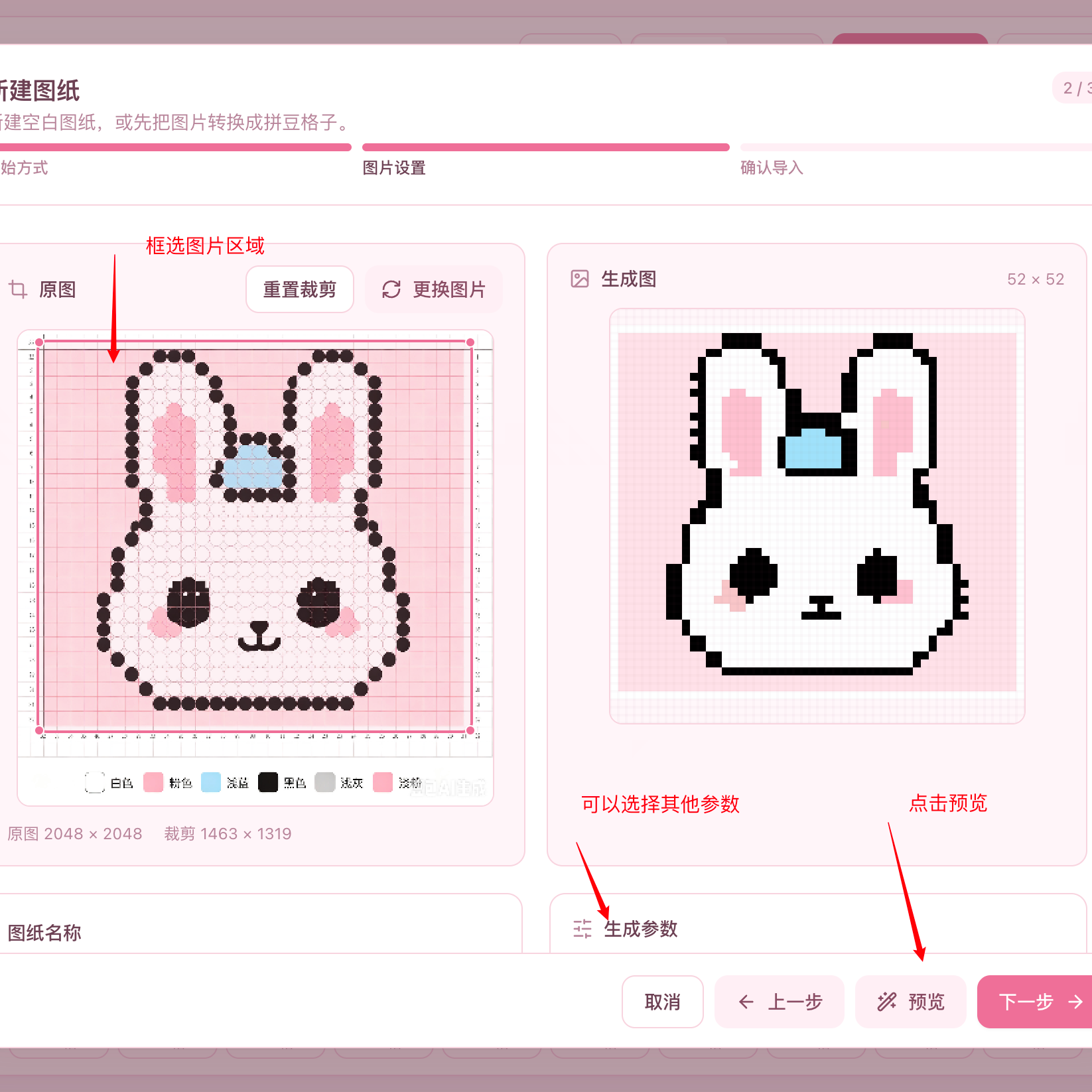
单主体图片:裁剪后直接预览
头像、小物件、单个角色这类图片,通常可以直接裁剪主体区域并生成预览。预览后先检查轮廓,再到去除杂色步骤对比处理前后效果。
如果主体边缘不清楚、背景变成很多杂点,可以回到裁剪步骤,换更清楚的区域再试一次。
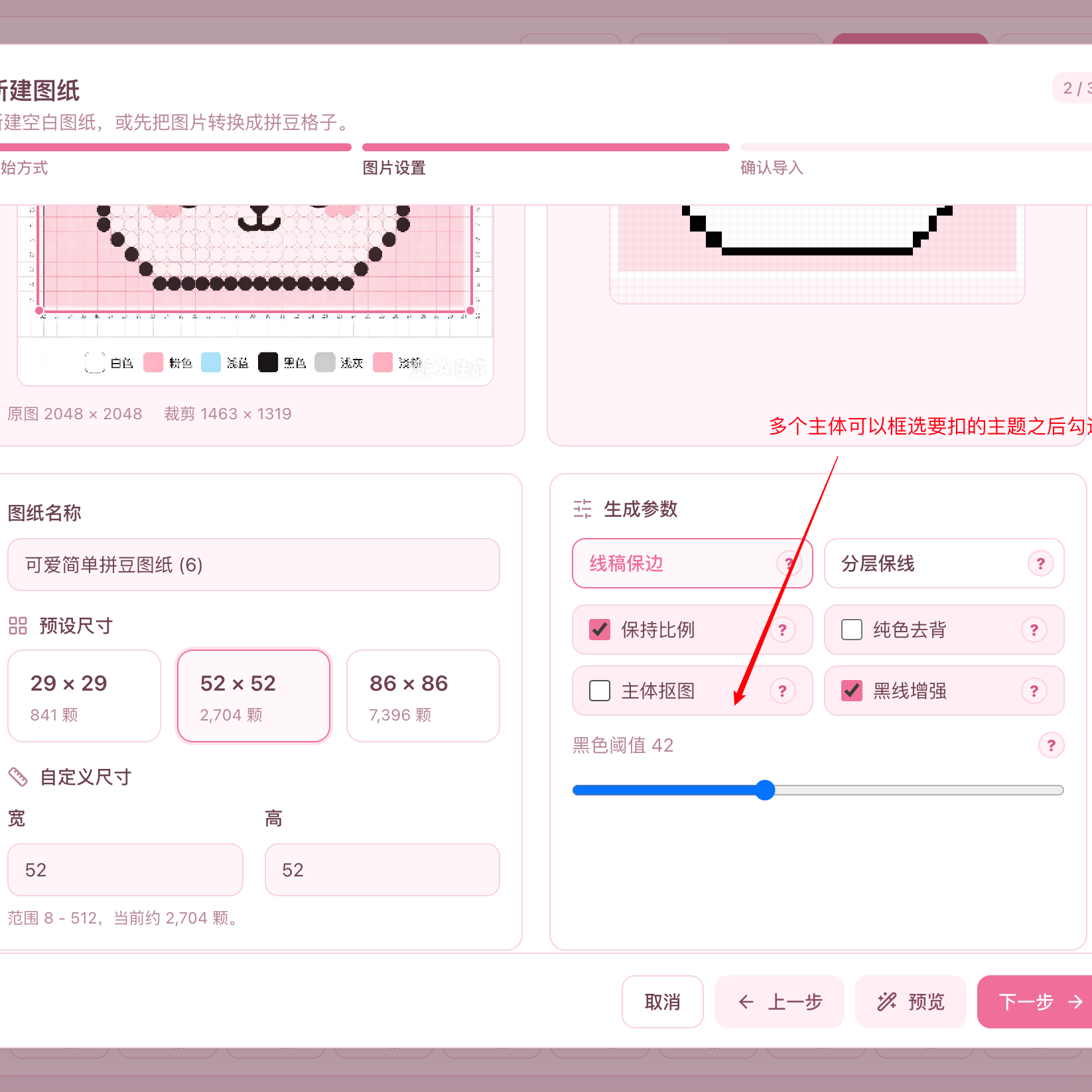
多主体图片:先主体抠图再框选
如果图片里有多个主体,不建议直接预览。直接预览很容易把背景、其他人物或杂物一起识别进去,最后图纸会变得很乱。
先主体抠图,再框选真正想保留的主体,相当于告诉系统只处理这一部分,生成效果会稳定很多。
常见问题
拼豆图鉴适合完全没有经验的新手吗?
适合。新手可以从推荐图纸、热门主题和低豆量作品开始,再通过导出的 PNG 图纸照着摆放。
公开图纸可以直接修改吗?
可以复制为自己的草稿后修改。这样既能保留原图纸,也能根据自己的材料调整颜色。
导出的 PNG 包含用色统计吗?
包含。PNG 会带上图纸标题、说明、标签和用色统计,适合保存到手机或打印。
继续阅读
编辑器指南
掌握拼豆编辑器的铅笔、笔刷、填充、取色、框选、撤销重做和拼豆预览模式,快速完成像素图纸设计。
色卡与材料
了解拼豆图鉴内置 221 种颜色编码、A 到 M 系列色板、用料统计和相近色替换思路,减少制作前的材料缺口。
保存与发布
了解本地保存、云端保存、PNG 导出、发布审核和修改已发布图纸的完整流程。