
先看这几条
编辑器以像素格为单位绘制,每一格对应一个拼豆颜色编码或空白。
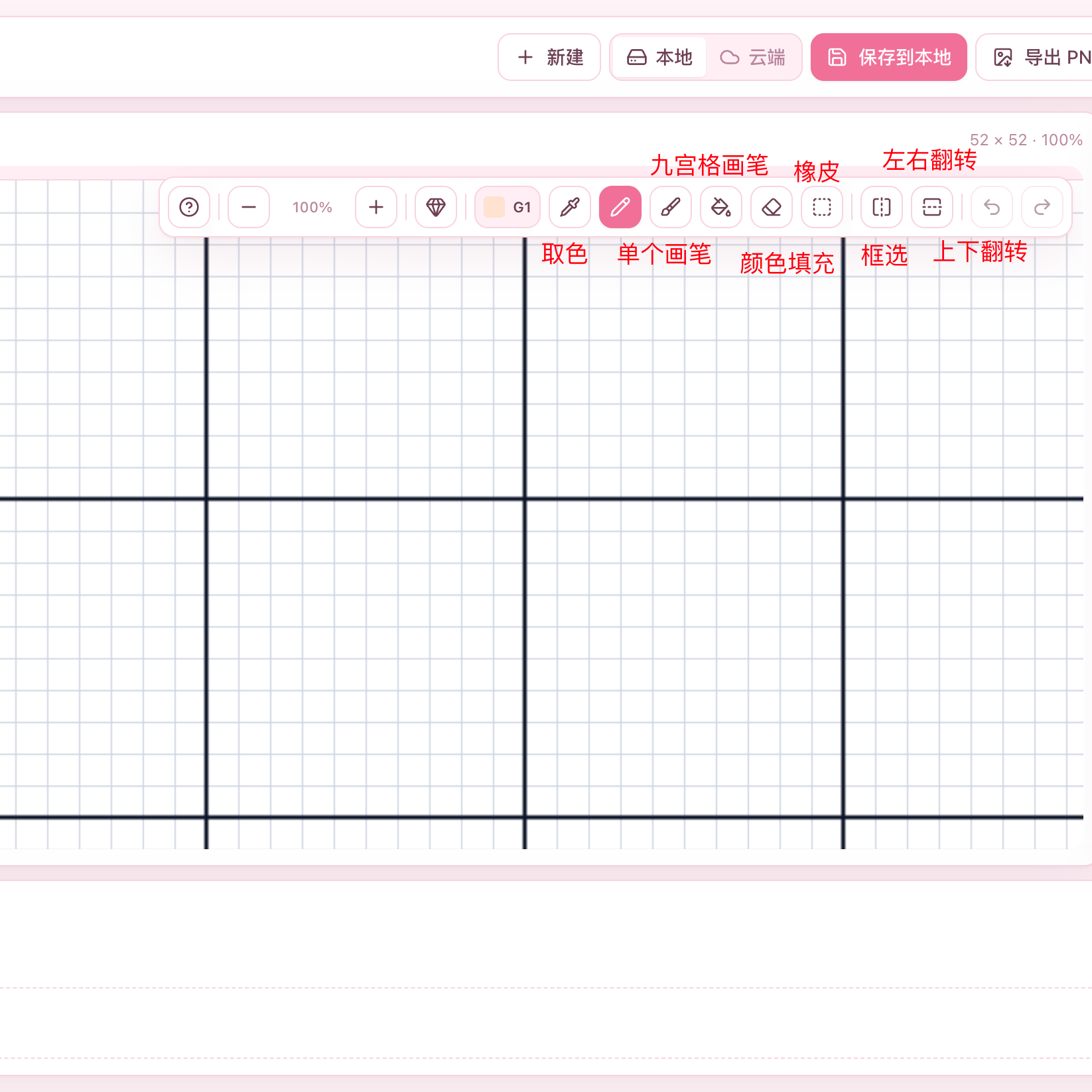
常用工具包括铅笔、笔刷、填充桶、橡皮、取色器和框选。
拼豆模式适合查看成品效果、核对颜色和检查图纸是否清晰。
- 1
新建画布
选择预设尺寸或输入自定义宽高,开始创建自己的拼豆图纸。
- 2
选择颜色
在右侧颜色编码面板选择 A/B/C/D/E/F/G/H/M 系列色号。
- 3
绘制和修正
使用铅笔画单格、笔刷画区域、填充桶填色,配合撤销重做快速修正。
- 4
切换预览
进入拼豆模式,查看不受编辑光标干扰的图纸效果和高亮用色。
核心工具怎么选
铅笔适合精细绘制单个像素,笔刷适合快速铺色,填充桶适合处理连续背景或大面积区域。
取色器可以从现有画布中吸取色号,橡皮用于擦除格子,框选工具适合复制、剪切、移动局部图案。
- 细节修边用铅笔
- 背景或大块阴影用笔刷
- 连续区域用填充桶
- 复用图案用框选复制
画布缩放和平移
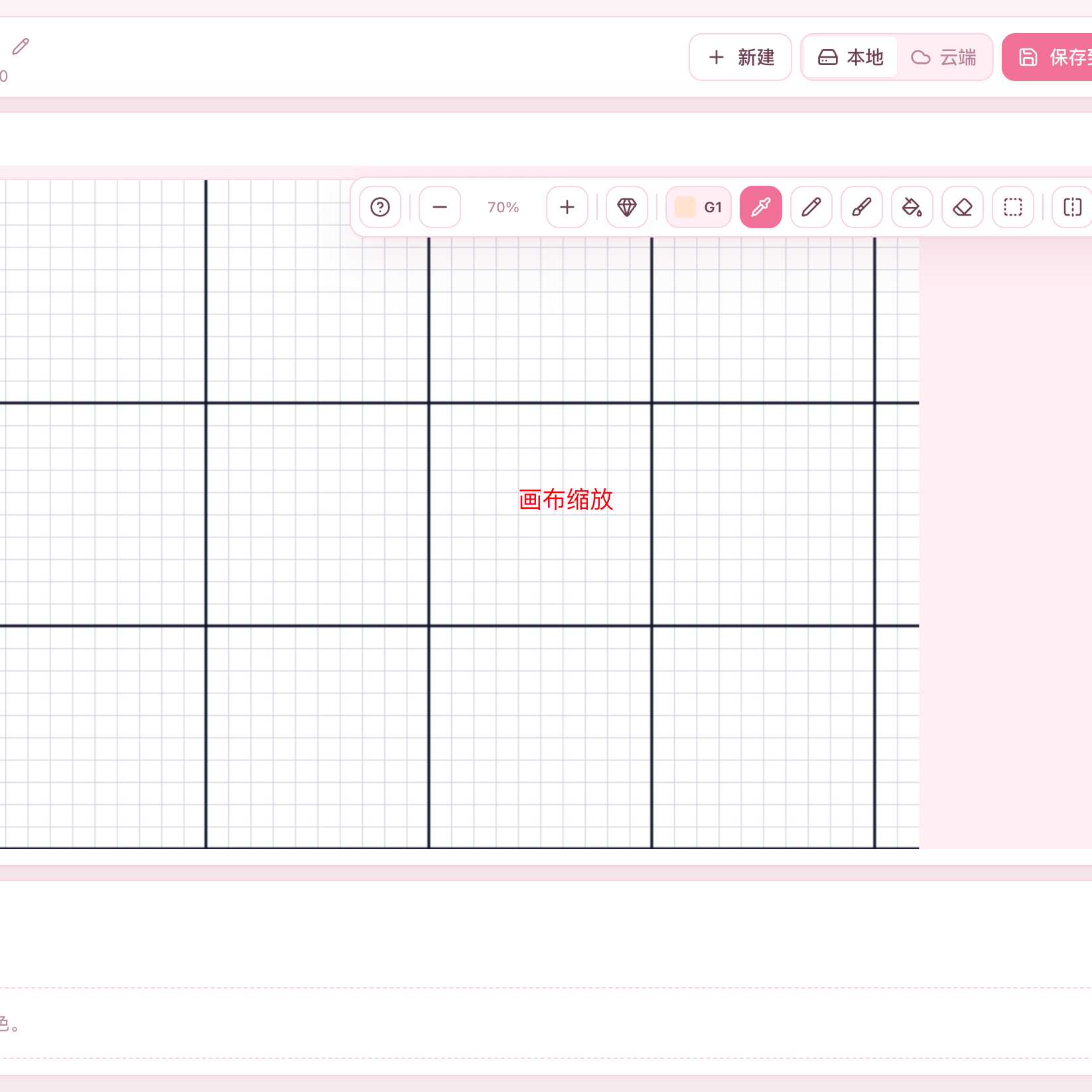
桌面端可以用滚轮平移,按住 Ctrl 或 Command 配合滚轮缩放。触控设备单指绘制、双指平移缩放;手机查看模式改为单指平移。
显示 5 x 5 和 10 x 10 辅助线可以帮助核对坐标,行列编号适合制作较大图纸时定位。
选区和局部调整
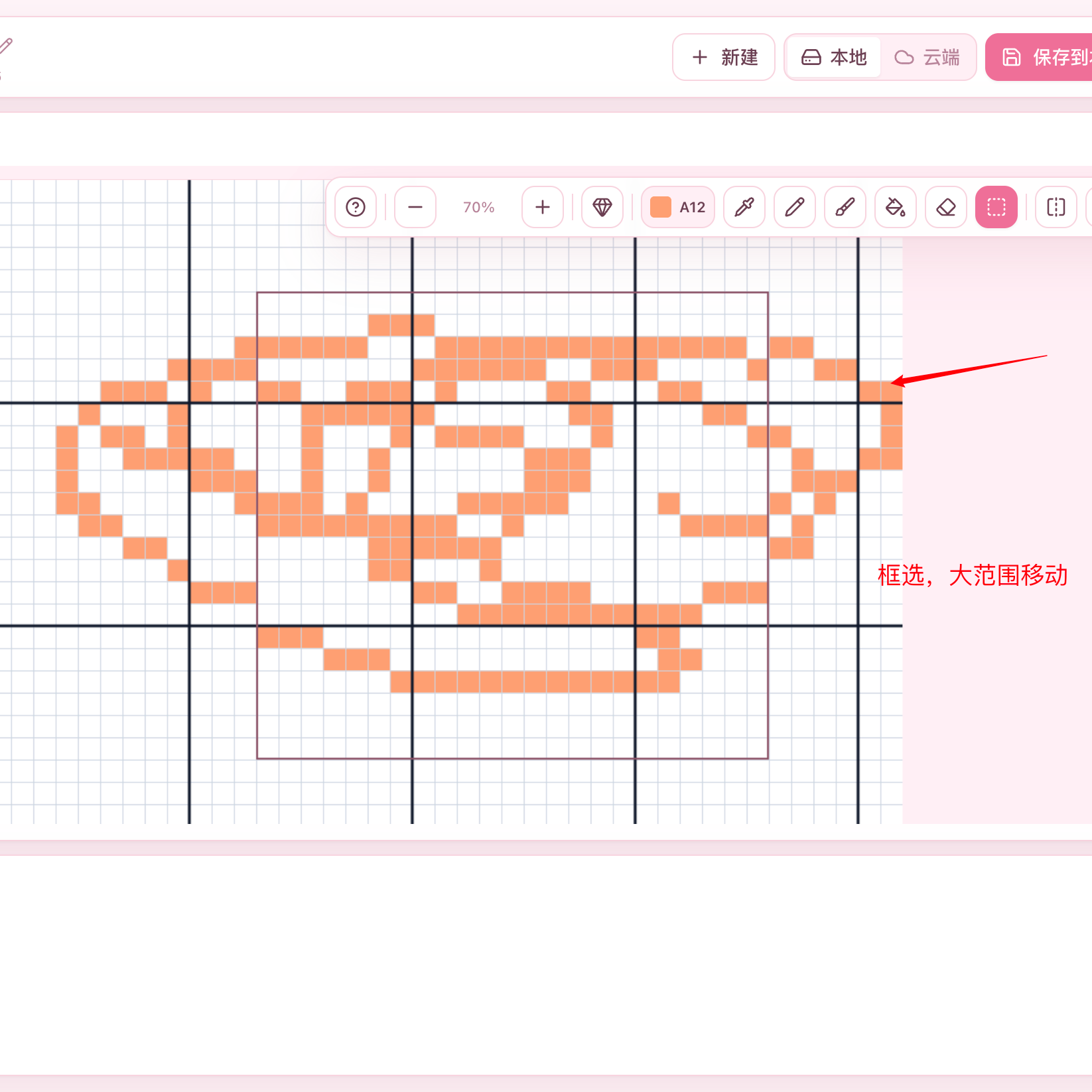
框选区域后,可以复制、剪切、删除或移动图案。这个流程适合调整角色眼睛、装饰边框、重复图案和对称元素。
移动选区前先确认当前工具是框选,完成位置调整后提交浮动层,避免下一步绘制覆盖未提交内容。
常见问题
编辑器支持 iPad 使用吗?
支持。iPad 竖屏和横屏会使用不同布局,画布会自动缩放,触摸和 Apple Pencil 可以用于绘制。
为什么要显示 10 x 10 辅助线?
较大图纸制作时,10 x 10 辅助线能帮助按区块核对位置,减少摆豆错位。
拼豆模式和编辑模式有什么区别?
编辑模式用于绘制和修改;拼豆模式更适合查看成品效果、拖动画布和高亮某个已用颜色。
继续阅读
新手入门
适合第一次使用拼豆图鉴的新手,分别讲清楚直接按图纸开始,以及用自己的图片生成拼豆图的完整流程。
色卡与材料
了解拼豆图鉴内置 221 种颜色编码、A 到 M 系列色板、用料统计和相近色替换思路,减少制作前的材料缺口。
保存与发布
了解本地保存、云端保存、PNG 导出、发布审核和修改已发布图纸的完整流程。