先看这几条
主体清楚、背景简单的图片更容易生成轮廓完整的拼豆图纸。
先裁剪主体再选择网格尺寸,可以减少背景杂点和无效颜色。
生成结果需要对比处理前后效果,按需去除杂色,再进入编辑器局部调整。
- 1
选择清晰原图
优先使用主体完整、对比明确、背景简单的 PNG、JPG 或 WebP 图片。
- 2
裁剪主体区域
在原图上框选需要保留的内容,排除无关人物、文字和大面积背景。
- 3
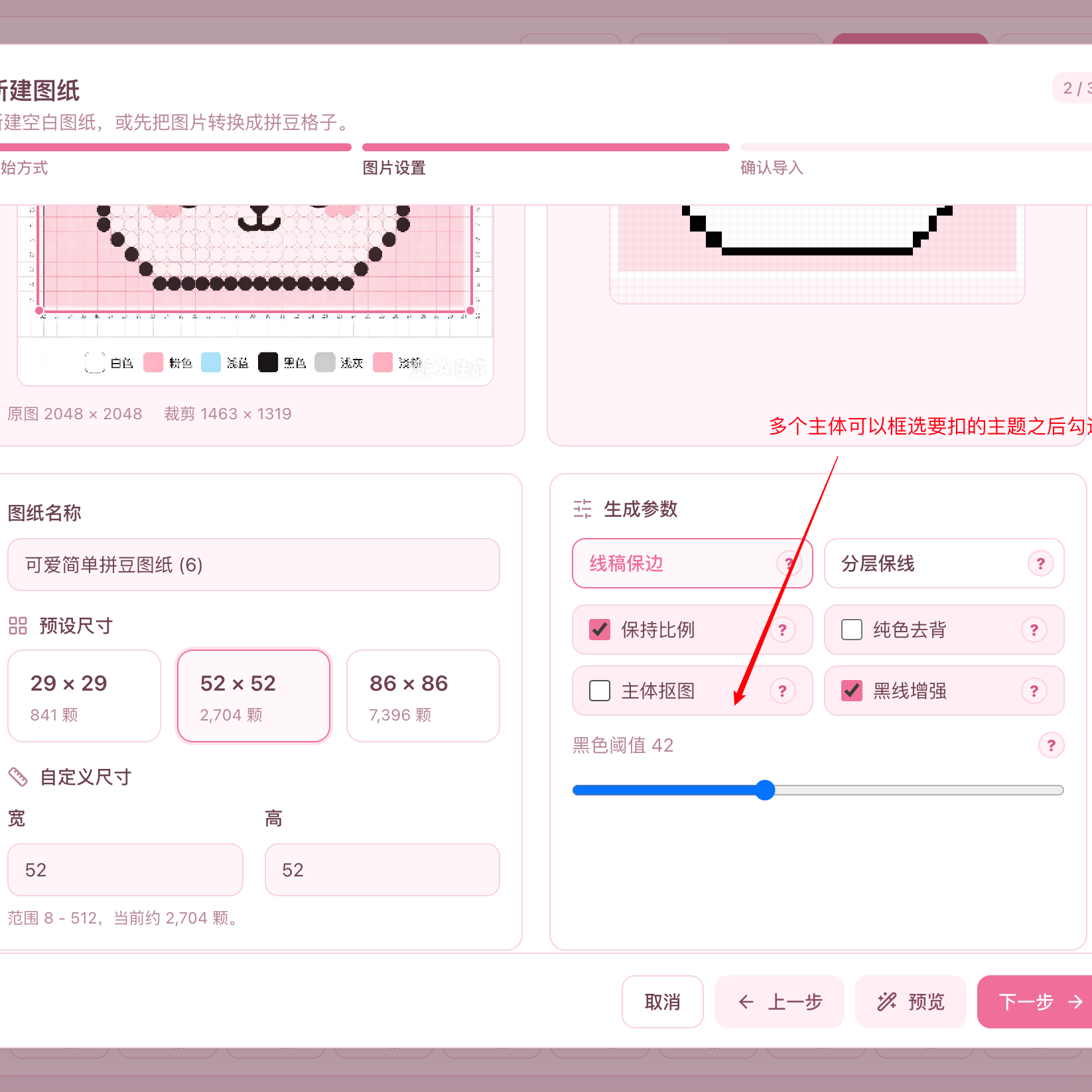
设置图纸尺寸
挂件可以从 24 到 40 格尝试,需要保留表情和线条时选择更大的网格。
- 4
生成并检查
检查主体轮廓、背景杂点和用色数量,参数有变化时重新生成预览。
- 5
去除杂色
对比处理前后效果,调整强度合并零星近似色;不需要时可以跳过。
原图决定轮廓质量
拼豆图纸会把连续图片压缩成有限网格和有限色号,因此主体越明确,生成结果越容易识别。
低清截图、复杂合照和主体被遮挡的图片会产生更多杂点。遇到这类图片时,先换原图通常比反复调参数更有效。
- 主体完整且位于画面中心
- 背景与主体有明显色差
- 避免过度压缩和模糊截图
先裁剪,必要时再抠图
裁剪会直接减少参与颜色匹配的无关区域。单色背景可以使用纯色去背,复杂背景或多主体图片可以登录后使用主体抠图。
抠图不是必选步骤。主体本身已经清楚时,关闭抠图可以更快完成生成。
网格越大,细节越多
较小网格适合轮廓简单的挂件,但眼睛、文字和细线容易丢失;较大网格能保留更多细节,也会增加拼豆数量和制作时间。
建议先用 32 或 48 格生成一次,再根据预览决定是否增减尺寸。不要只看总格数,还要看实际填充豆量和颜色数量。
生成后先对比并去除杂色
先看外轮廓是否连贯,再看眼睛、高光和线条是否保留,最后检查背景是否出现零散豆点。
去除杂色页会并排或按住对比处理前后结果,并显示颜色数量变化。确认后再进入编辑器,用橡皮擦、取色器和画笔修复局部轮廓。
常见问题
为什么生成结果有很多背景杂点?
先缩小裁剪范围;纯色背景开启去背,复杂背景则使用主体抠图或更换背景简单的原图。
尺寸应该设置多大?
简单挂件可从 24 到 40 格开始,头像和复杂角色建议从 48 格开始,再根据预览调整。
生成后能继续修改吗?
可以。生成结果保存为本地草稿后会进入在线编辑器,可以逐格绘制、替换颜色和导出制作图。
继续阅读
新手入门
适合第一次使用拼豆图鉴的新手,分别讲清楚直接按图纸开始,以及用自己的图片生成拼豆图的完整流程。
编辑器指南
掌握拼豆编辑器的铅笔、笔刷、填充、取色、框选、撤销重做和拼豆预览模式,快速完成像素图纸设计。
色卡与材料
了解拼豆图鉴内置 221 种颜色编码、A 到 M 系列色板、用料统计和相近色替换思路,减少制作前的材料缺口。