
先看这几条
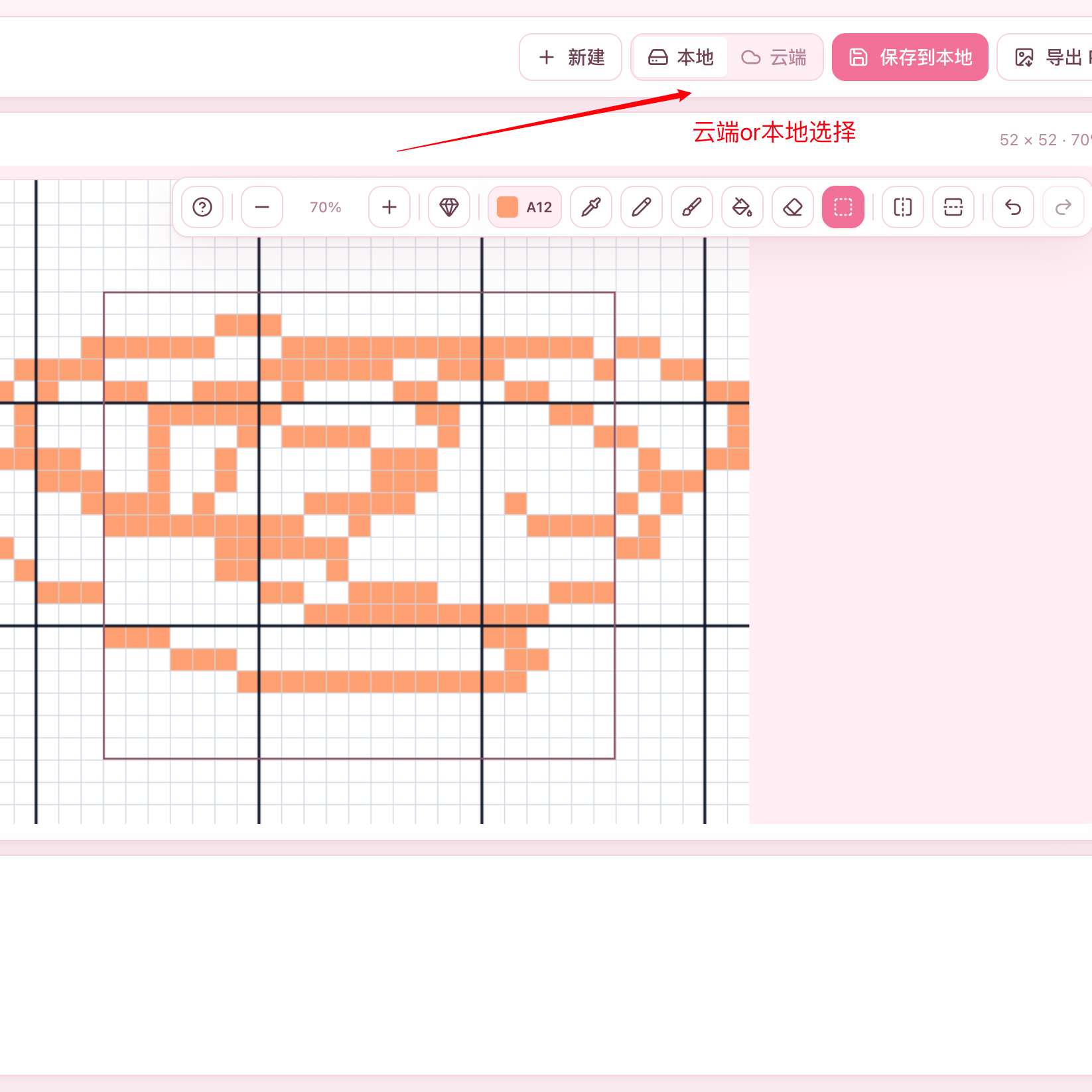
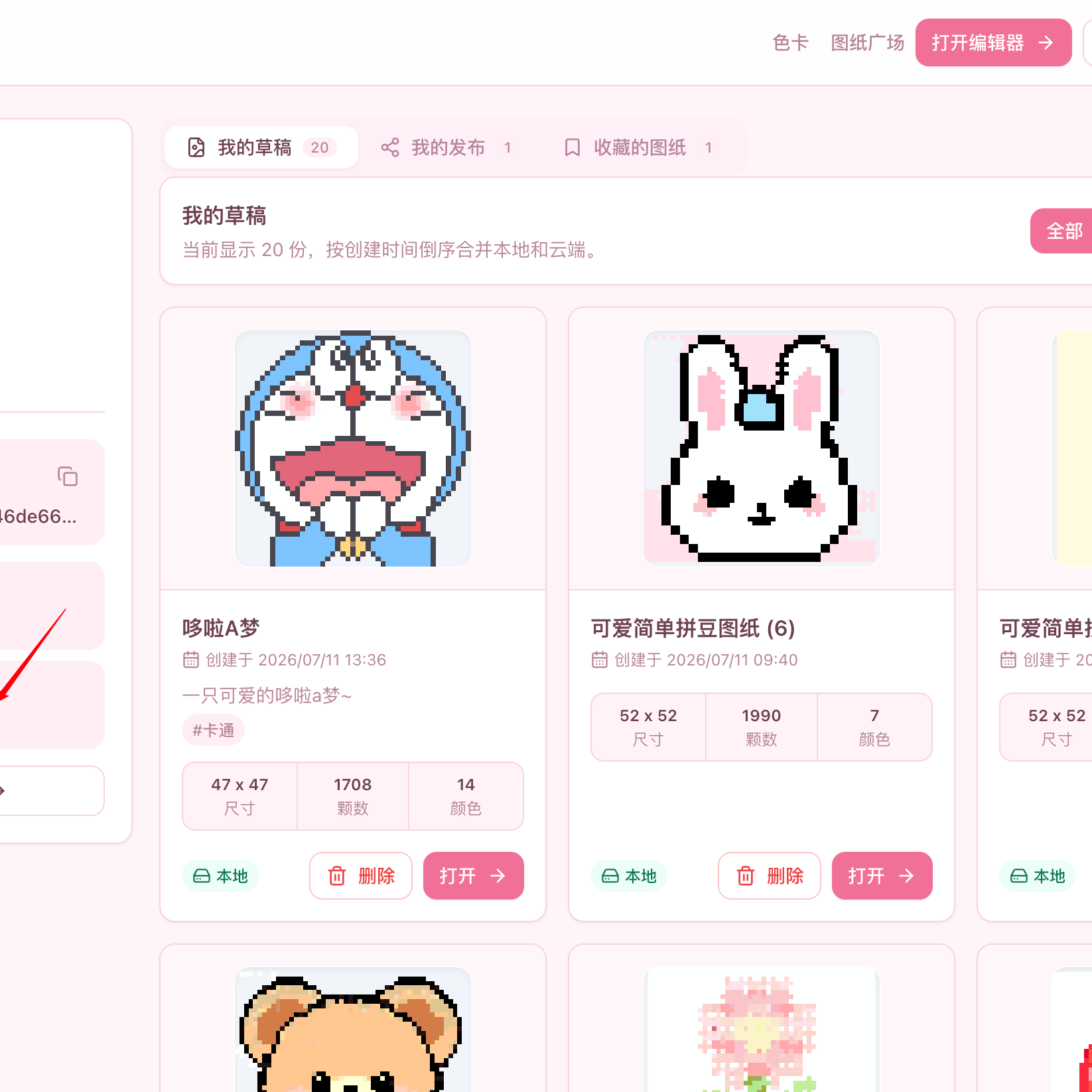
草稿可以保存到本地浏览器,也可以登录后保存到云端。
PNG 导出适合分享、打印和制作时查看。
公开发布需要提交审核,审核通过后会进入图纸广场。
- 1
选择保存位置
本地保存适合当前设备继续编辑,云端保存适合跨设备管理草稿。
- 2
导出图纸
导出 PNG 后可以查看、分享或打印图纸。
- 3
补全信息
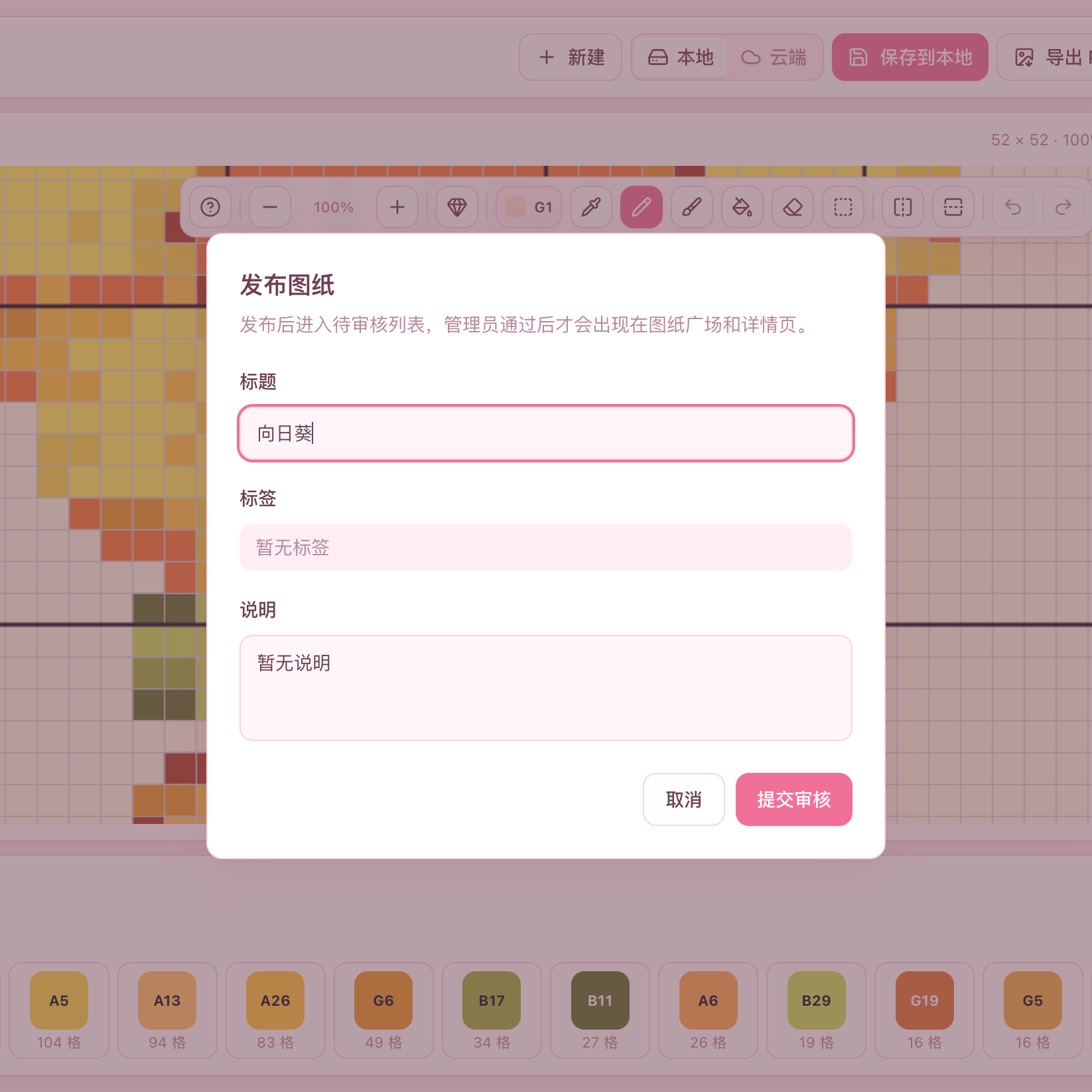
发布前填写标题、说明和标签,让用户更容易理解图纸主题和制作难度。
- 4
提交审核
登录并完成必要信息后提交审核,通过后作品会展示在图纸广场。
本地保存和云端保存的区别
本地保存会写入当前浏览器,打开速度快,适合临时草稿和单设备使用。重要草稿建议登录后保存到云端。
云端保存需要登录,适合跨设备继续创作,也更适合长期管理多个作品。
导出 PNG 图纸
PNG 是面向制作和分享的图片格式。导出前可以选择是否显示坐标标尺、基础网格、每 5 格辅助线、格内色号和用色清单。
导出后可以保存到相册、分享给朋友,或打印出来作为制作参考。
- 制作或打印:导出 PNG
- 分享和查看:导出 PNG
- 继续编辑:保存本地或云端草稿
- 公开展示:提交发布审核
发布审核前的检查
公开图纸会进入图纸广场,因此建议标题清晰、说明具体、标签准确。别人点进来之前,就能知道这张图适合什么主题、难度大不大、需要准备哪些材料。
如果是修改自己已发布的图纸,可以提交修改审核;审核通过后再更新公开内容。
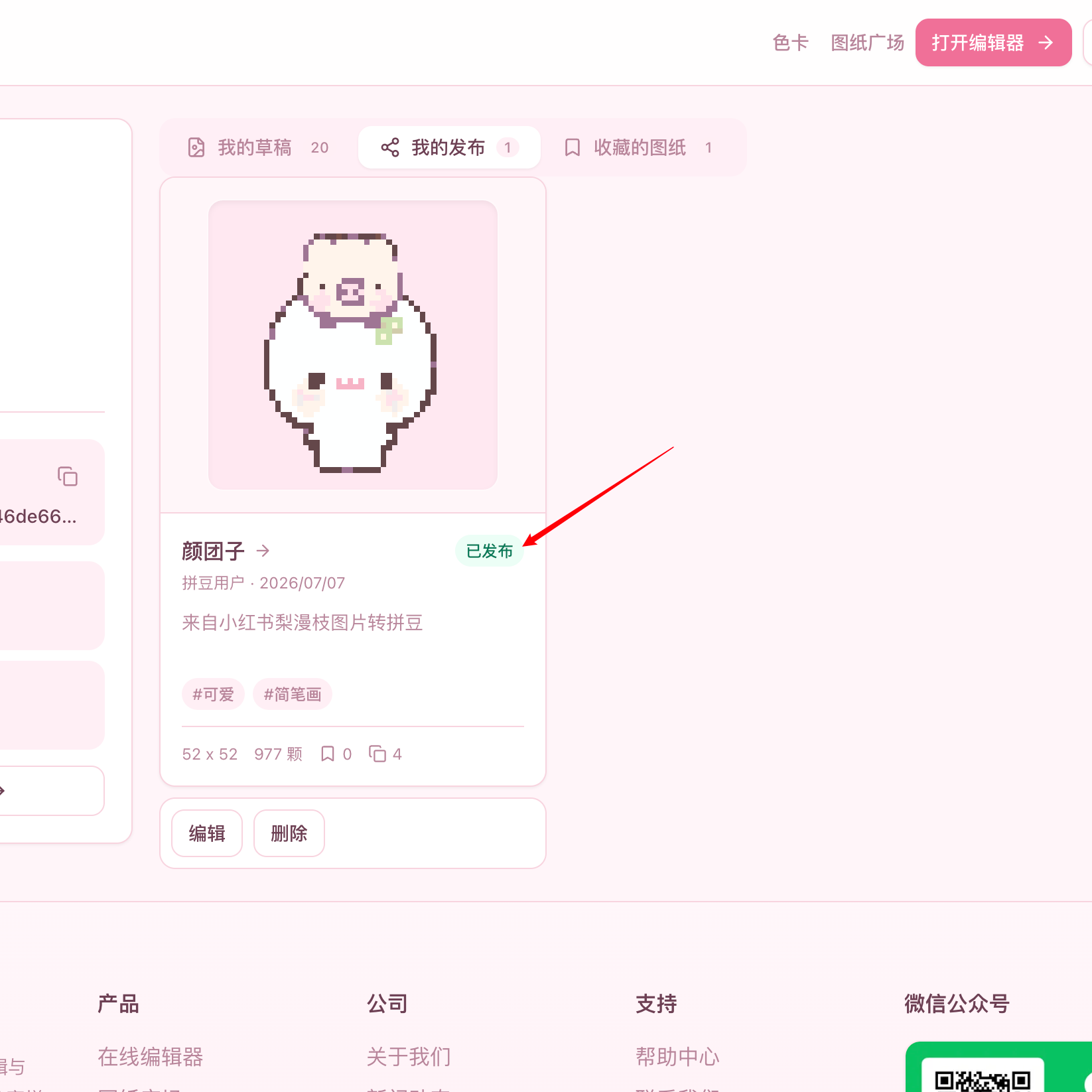
如何成为拼豆图纸发布者
如果你已经创作了一张清楚、完整、可以制作的图纸,就可以考虑发布到图纸广场。发布后,其他用户可以浏览、收藏、参考或继续创作。
不需要一开始就做得非常复杂。小尺寸作品、头像、小物件、角色局部、颜色清晰的图案,反而更适合作为第一批发布作品。
- 先在编辑器里检查图纸轮廓、颜色和保存状态
- 标题不要只写“作品1”,尽量说明主题
- 说明里可以写尺寸、制作建议和适合人群
- 标签覆盖主题、角色、风格和难度
- 提交后等待审核,不要重复提交同一份内容
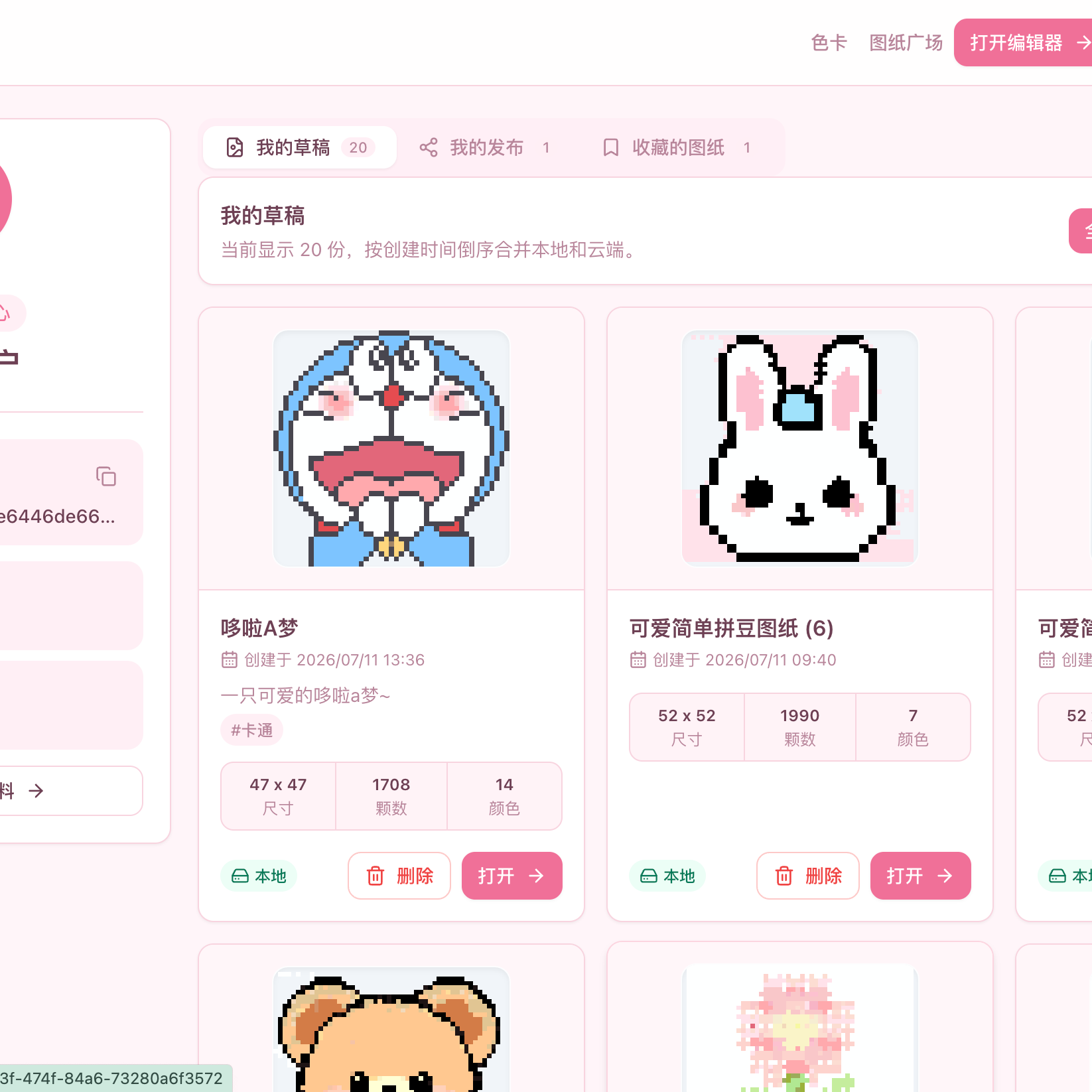
发布前先检查作品信息
发布之前,先花一点时间检查作品。重点看画布有没有误点、主体轮廓是否清楚、颜色是否过碎、标题和说明是否能讲明白作品内容。
你可以把自己当成第一次看到这张图的人:只看标题、预览和说明,也能知道它是什么、难不难、适不适合自己做,这张图就比较适合发布。
发布前需要先绑定手机号
为了让发布流程更可靠,提交图纸发布前需要先绑定手机号。按照页面提示填写手机号、获取验证码、输入验证码并确认绑定即可。
如果是在发布时才发现没有绑定手机号,跟着页面提示走;绑定完成后再回到发布流程继续提交。
审核和作者奖励计划
图纸提交后不会立刻出现在图纸广场,需要先经过审核。通常审核时间是 1 到 2 天,审核通过后作品会展示在图纸广场。
后续会逐步推出面向优质作者、活跃作者和有效建议用户的奖励计划。现阶段先把重点放在认真创作、清楚说明和准确标签上。
常见问题
不登录可以保存图纸吗?
可以保存到本地浏览器。登录后可以使用云端保存和发布审核等功能。
导出的 PNG 适合分享给朋友吗?
适合。PNG 可以直接查看,也方便保存到相册、发送给朋友或打印使用。
发布后还能修改图纸吗?
可以。自己的公开图纸可以提交修改审核,审核通过后更新公开版本。
继续阅读
新手入门
适合第一次使用拼豆图鉴的新手,分别讲清楚直接按图纸开始,以及用自己的图片生成拼豆图的完整流程。
编辑器指南
掌握拼豆编辑器的铅笔、笔刷、填充、取色、框选、撤销重做和拼豆预览模式,快速完成像素图纸设计。
联系我们
通过微信公众号“拼豆图鉴”联系我们,反馈使用问题、图纸错误、识别效果、功能建议和想要的新能力。